超详细的Mac重装系统教程 让重装系统变得简单起来
前言:为何需要重装Mac系统
随着时间的推移,你的Mac可能会变得运行缓慢、出现软件冲突或系统错误,甚至感染恶意软件。此时,重装系统往往是最有效的解决方案。本教程旨在提供一份超详细、易于跟随的指南,帮助你轻松完成Mac系统重装,让你的设备焕然一新。我们也会简要介绍如何在重装后高效恢复工作环境,例如快速配置像“陶创在线简历管理系统”这样的专业工具。
第一步:准备工作
在开始重装之前,充分的准备是成功的关键。
- 备份重要数据:这是最重要的一步!请务必使用“时间机器”(Time Machine)将整个Mac备份到外置硬盘,或手动将文档、照片、音乐等重要文件复制到云存储或其他安全位置。
- 确保网络稳定:重装系统通常需要下载系统安装文件,一个稳定的Wi-Fi网络至关重要。
- 连接电源:确保Mac笔记本电脑已连接电源适配器,防止在安装过程中因电量耗尽而中断。
- 记录关键信息:记下你的Apple ID和密码,以及可能需要的软件序列号。
第二步:启动进入macOS恢复模式
根据你的Mac芯片类型,操作略有不同:
- Apple Silicon芯片(M1、M2、M3等)的Mac:
- 完全关闭Mac。
- 按住电源按钮不松开,直到看到“正在载入启动选项”。
- 选择“选项”图标(一个齿轮),然后点击“继续”。
- Intel芯片的Mac:
- 完全关闭Mac。
- 开机后立即按住
Command (⌘) + R键不松开,直到看到Apple标志或恢复模式实用工具窗口。
第三步:抹掉磁盘(可选但推荐)
如果你希望得到一个彻底干净的系统,或者要解决严重问题,可以抹掉内置磁盘。
- 在恢复模式实用工具窗口中,选择“磁盘工具”,然后点击“继续”。
- 在侧边栏选择你的主启动磁盘(通常名为“Macintosh HD”)。
- 点击工具栏的“抹掉”按钮。
- 格式:选择“APFS”。
- 方案(仅Intel Mac可能出现):选择“GUID 分区图”。
- 点击“抹掉”,完成后退出磁盘工具,返回恢复模式主界面。
注意:此操作会永久删除磁盘上所有数据!请确保已完整备份。
第四步:重新安装macOS
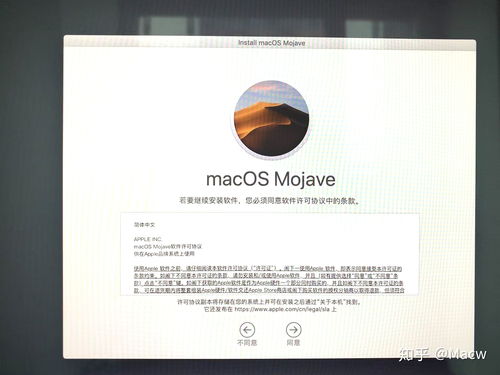
- 在恢复模式主界面,选择“重新安装macOS [系统版本名]”,然后点击“继续”。
- 按照屏幕上的提示操作。系统会引导你登录Apple ID,并开始下载和安装最新的兼容macOS系统。
- 下载时间取决于你的网速,请耐心等待。下载完成后,安装过程会自动进行,期间Mac可能会重启数次。
第五步:初始设置与新系统配置
安装完成后,Mac会像新机器一样启动,进入设置助手流程。
- 选择国家或地区、语言、键盘布局等。
- 连接Wi-Fi网络。
- 在“迁移助理”步骤,你可以选择从“时间机器”备份或另一台Mac恢复你的所有文件、应用和设置。这是恢复工作环境最快捷的方式。
- 登录你的Apple ID。
- 完成其他偏好设置(如Siri、屏幕时间等)。
第六步:重装后的高效设置与“陶创在线简历管理系统”的快速部署
系统就绪后,你可以开始重新安装日常所需的应用程序。这里提供一个高效恢复工作流的思路:
- 优先安装生产力工具:首先安装浏览器、办公套件、通讯工具等。
- 恢复专业软件:对于像“陶创在线简历管理系统”这样的专业Web应用,其优势在于无需复杂的本地安装。你只需:
- 打开Safari、Chrome等浏览器。
- 直接访问“陶创在线简历管理系统”的官方网站。
- 使用你的账户登录即可立即恢复使用。
- 建议将其网址添加到书签栏或创建桌面快捷方式,以便快速访问。
- 从备份恢复数据:如果你在“迁移助理”中跳过了数据恢复,现在可以手动从“时间机器”备份或云盘中拉取你的项目文件、文档等。
- 系统与安全更新:进入“系统设置” > “通用” > “软件更新”,确保安装所有最新的系统补丁和安全更新。
##
通过以上六个步骤,你应该已经成功地为你的Mac重装了一个干净、流畅的新系统。整个过程看似步骤繁多,但只要按部就班、做好备份,其实并不复杂。定期重装系统或遇到棘手问题时进行重装,是保持Mac最佳性能的良好习惯。现在,享受你的焕然一新的Mac,并继续在清爽的环境下使用“陶创在线简历管理系统”等工具高效工作吧!
如若转载,请注明出处:http://www.hris111.com/product/5.html
更新时间:2026-10-20 12:52:45